Common IssuesNintendo Switchタッチが効かない
よくある原因
Nintendo Switchのトラブルの中で意外と多いのが、タッチパネルが反応しなくなる症状です。
「指で触っても反応しない」「一部だけタッチできない」「勝手に連打される」「反応が遅い」など症状はさまざまですが、ストレスを感じやすいトラブルのひとつです。
「指で触っても反応しない」「一部だけタッチできない」「勝手に連打される」「反応が遅い」など症状はさまざまですが、ストレスを感じやすいトラブルのひとつです。
- 落としてしまった
最も多い原因が、落下による衝撃でタッチパネルが破損するケースです。見た目はガラスが割れていなくても、内部のタッチセンサーだけが壊れてしまい、「割れていないのにタッチだけ効かない」という症状が発生することがあります。 - 画面が割れてしまった
画面が割れてしまい操作ができないケースです。小さな割れでも操作ができなくなる場合もあります。 - タッチパネルの故障
強い力でのタッチ操作等の負荷で壊れてしまうケースもあります。
+修理に出す前に!セルフチェック
タッチパネルが反応しない場合でも、本体の設定や環境によって一時的に動かなくなっているだけの可能性があります。
修理をご依頼いただく前に、以下のステップを順番にお試しください。
修理をご依頼いただく前に、以下のステップを順番にお試しください。
1. 画面の汚れ・保護フィルムを確認
- 画面に水滴や皮脂汚れがついていませんか?柔らかい布で優しく拭き取ってください。
- 保護フィルムの浮きや気泡が原因で誤作動することがあります。一度剥がして動作を確認してください。
2. 本体を「強制再起動」する
スリープではなく、本体上部の電源ボタンを「12秒以上長押し」して完全に電源を切り、再度つけ直してください。システムの一時的なエラーはこれで解消されます。
3. 本体の動作チェック機能を使う
Joy-Conを使い、設定メニューからテストが可能です。
【設定】→【本体】→【入力デバイスの動作チェック】→【タッチパネルの動作チェック】
触れた場所に正しく反応があるか確認してください。
【設定】→【本体】→【入力デバイスの動作チェック】→【タッチパネルの動作チェック】
触れた場所に正しく反応があるか確認してください。
💡 改善しない場合は物理故障の可能性があります
上記を試しても反応がない、または勝手に動く(ゴーストタッチ)場合は、パーツ破損が考えられます。大切なデータが消えてしまう前に、お早めに当店へご相談ください。
修理方法と概算費用
タッチパネル交換
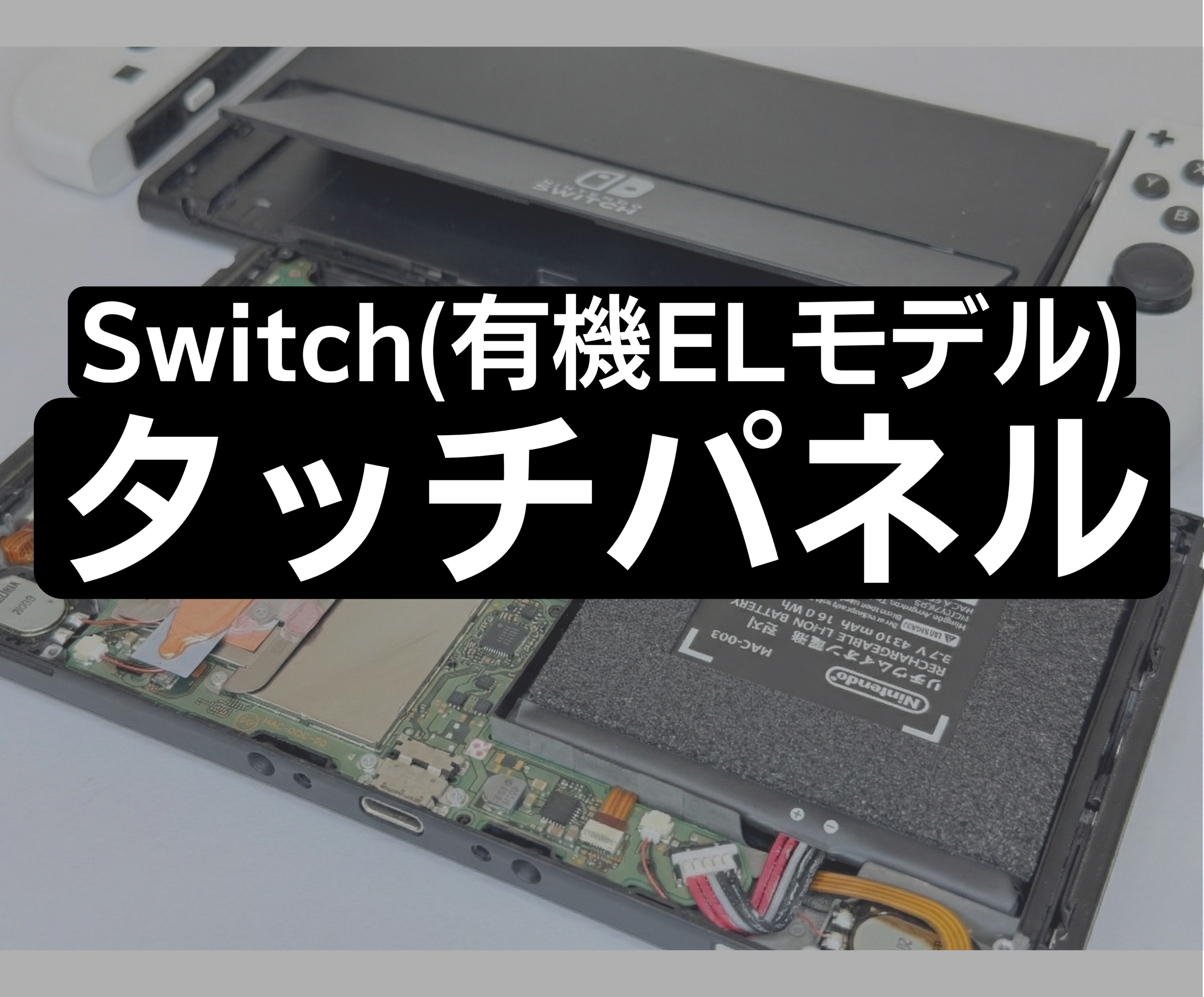
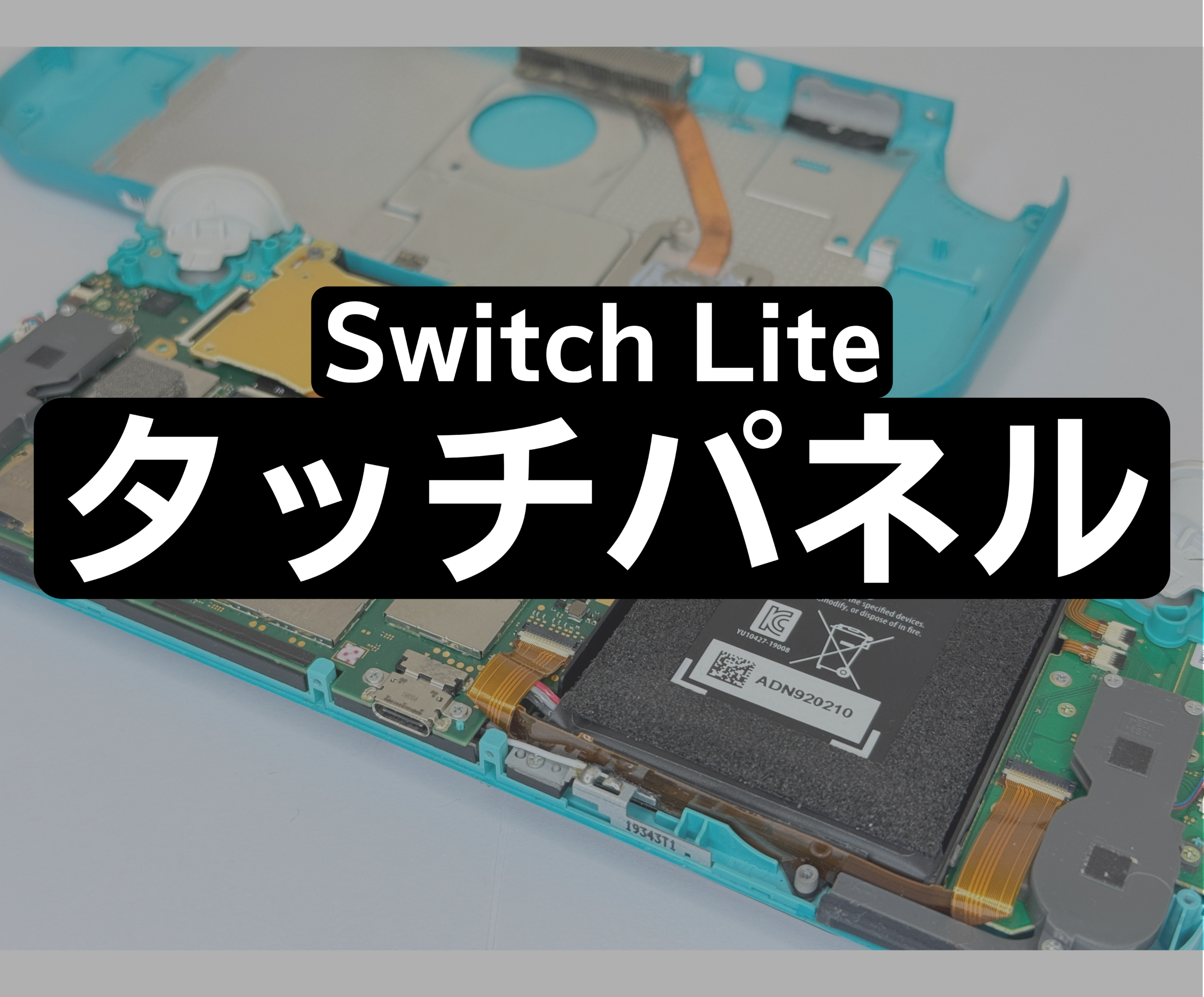
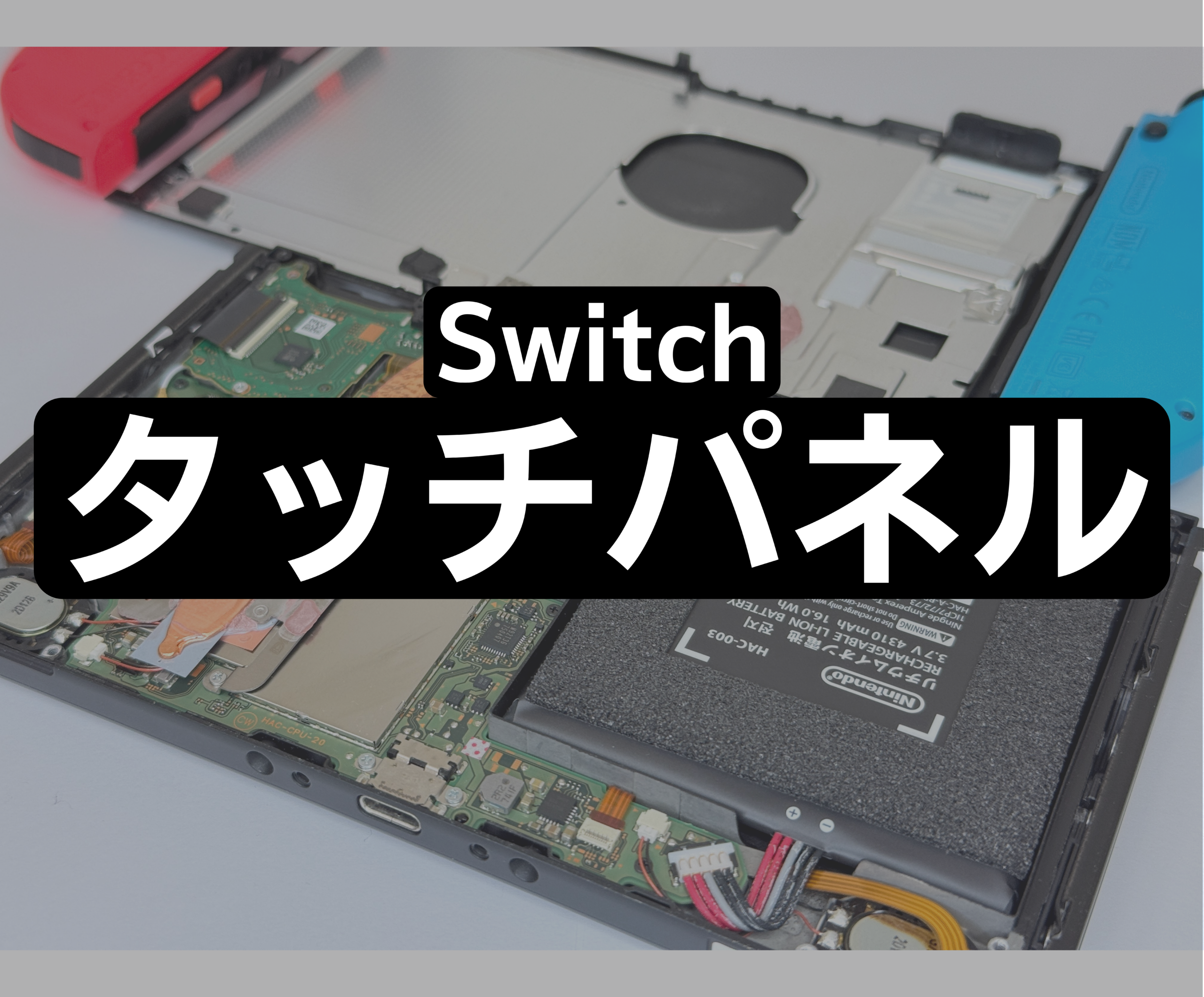
Nintendo Switchの前面には、直感的な操作を可能にするタッチパネルが搭載されています。
パネルに不具合があると、画面に触れても反応しなかったり、勝手にカーソルが動く(ゴーストタッチ)などの症状が発生致します。
機種ごとの料金・作業内容は
「修理プラン」 からご確認いただけます。
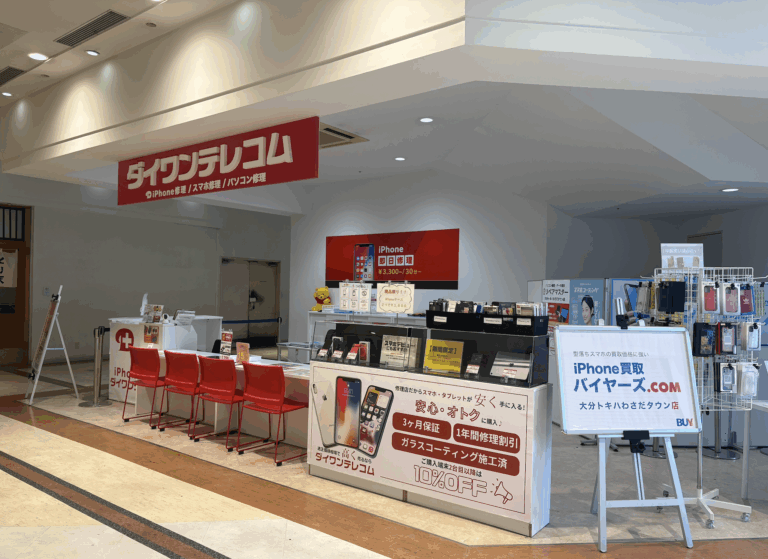
店舗一覧
 10:00~20:00
-768x578.jpeg)



お電話でのご相談はこちら
10:00~20:00(年中無休)
10:00~20:00(年中無休)
 LINEでご相談
 メールでご相談