SwitchのWi-Fiが繋がらない・切れる時の対処法|スマホは繋がる場合も解説

SwitchのWi-Fiが繋がらない、インターネット接続できない、ゲーム中に切れる場合は、接続設定・電波環境・回線やサービスの状態・本体を順番に確認します。スマホが繋がるのにSwitchだけ接続できない場合も、それだけで本体故障とは限りません。
この記事ではNintendo Switch・Switch Lite・有機ELモデル・Switch 2で、修理を依頼する前に確認できることを整理します。画面にエラーコードが出る場合は、番号を控えてから確認を進めてください。
SwitchのWi-Fiが繋がらない・切れる症状を分けて確認

Wi-Fiの名前が一覧に出てこない
ルーターの近くで、接続したいWi-Fiの名前(SSID)が見つかるか確認します。利用中の機種に対応したルーターの設定か、SSIDを非表示にしていないかも確認してください。設定方法はルーターの説明書や管理者に確認します。
Wi-Fiを選べるが接続できない
SSIDとパスワードが正しいか、エラーコードが出ていないかを確認します。似た名前の別ネットワークや、変更前のパスワードで接続していないかも見直します。
接続できるが、通信が弱い・途中で切れる
使う場所を変えたときにも切れるか、特定のソフトだけで起きるかを確認します。通信が切れることと、無線の電波が弱いことは、分けて確認する必要があります。
オンラインゲームや特定のサービスだけ使えない
接続テストが成功しても、利用するゲームやサービス側の障害・メンテナンスで遊べない場合があります。任天堂の稼働状況と、利用中のゲームの案内を確認してください。
インターネット接続できない時に最初に確認すること

- 機内モードと接続先を確認する:無線通信を使う設定になっているか、正しいSSIDを選んでいるかを確認します。
- 本体を再起動する:操作できる場合は電源メニューから再起動します。本体を操作できない場合の電源操作は、機種に対応する公式案内を確認してください。
- ルーターやモデムを確認する:他の機器でも通信できないか調べ、必要に応じて説明書の手順で再起動します。
- 本体と通信機器の更新を確認する:本体のシステムバージョンやルーターのファームウェアを確認します。
- エラーコードと障害情報を確認する:表示された番号に対応する任天堂の案内、回線事業者の障害情報を確認します。
スマホは繋がるのにSwitchだけWi-Fiに繋がらない場合
最初に、スマホの通信が同じWi-Fiによるものか確認します。スマホがモバイル回線を使っている場合は、家庭のWi-Fiが正常かどうかの比較になりません。
同じWi-Fiでスマホは通信できる場合も、機器によって接続条件が異なります。Switchが選んでいるSSID、パスワード、利用場所を確認し、ルーター側で特定の機器の接続を制限していないか、管理者や説明書で確認します。学校・宿泊施設などのネットワークは、管理者へ接続方法を確認してください。
別の利用可能なWi-Fiでも症状が続くかは、原因を切り分ける参考になります。ただし、どれか一つの確認結果だけでアンテナや基板の故障と確定することはできません。
SwitchのWi-Fiが弱い・頻繁に切れる時の見直し

利用場所と2.4GHz・5GHzの接続先を確認
まずルーターの近くで症状が変わるか確認します。障害物や周囲の無線機器など、設置環境による違いも調べます。複数の周波数帯を使える場合は、機種とルーターの対応状況を確認して別の接続先で比較してください。5GHzに変えれば必ず安定する、というものではありません。
接続設定を登録し直す場合
再登録を試す前に、接続先のSSIDとパスワードを確認してください。再設定できない状態で、登録情報を削除しないようにします。
有線接続で症状を比較する場合
機種・ドックに対応する有線接続環境がある場合は、無線接続との違いを確認できます。有線でも切れる場合はLANケーブルやルーターのポートも確認します。有線で繋がることだけで、無線部品の故障と断定はできません。
DNS設定などを変更する前に
任天堂の通信トラブル案内では、一時的なDNS設定変更も案内されています。基本の確認後、該当する公式手順に沿って試し、変更前の設定を控えておきましょう。DNS変更は電波の弱さや部品の故障を直す操作ではありません。
Switch2のWi-Fiが切れる・繋がらない時の確認
Switch 2でも、まず本体の再起動、接続機器の確認、エラーコードの確認から進めます。ほかの機器にSSIDが表示されるのにSwitch 2には出ない場合は、ルーターの通信規格などの対応条件も確認してください。
機種ごとの設定画面や対応条件は、任天堂のSwitch 2無線接続ガイドで確認できます。初代Switch向けの説明を、そのままSwitch 2の仕様と考えないようにしましょう。
設定を見直しても直らない場合の修理相談
接続先や利用場所を変えても症状が続く、落下や水濡れの直後から接続しにくくなったなどの場合は、本体の点検を相談してください。無線部品や基板を含む確認が必要になる場合がありますが、故障箇所や修理の可否は点検後の判断です。
修理相談の前に控えておきたい情報
- Switch・Lite・有機ELモデル・Switch 2のどの機種か
- SSIDが出ない、接続テストで失敗する、ゲーム中だけ切れる、などの状態
- エラーコード、いつから症状が出たか
- 同じWi-Fiでほかの機器が使えるか、別の場所ではどうか
- 落下・水濡れ・修理歴と、試した対処法
機種別の設定・修理対応を確認する
同じ「繋がらない」症状でも、機種や故障箇所によって修理内容は異なります。修理メニュー一覧で対応内容を確認し、原因が分からない場合は機種と症状をお知らせください。
修理費用・期間・データについて
Wi-Fi不具合の料金と作業時間は、症状・機種・必要な作業によって変わります。受付時に見積もりをご確認ください。メーカー修理を検討する場合は、任天堂の最新の受付条件も確認します。
SwitchMasterへ相談する場合
データを残したい場合は受付時にお伝えください。故障の状態によっては保持や復旧を保証できない場合があります。持ち込み先は店舗一覧、症状の相談はお問い合わせフォームから確認できます。
よくある質問
スマホは繋がるので、Switch本体の故障ですか?
それだけでは判断できません。スマホが同じWi-Fiを使っているか、Switchの接続設定や利用場所、ルーターの対応条件も確認してください。
修理をするとセーブデータは消えますか?
修理内容と本体の状態によって異なります。データ保持の希望とバックアップの有無を事前に伝え、受付時に確認してください。
切断が続いていても、そのまま使えますか?
原因によります。とくに水濡れや異常な発熱などがある場合は使用・充電を中止して相談してください。通信の不調だけで、悪化の可能性を一律には判断できません。
まとめ
SwitchのWi-Fiが繋がらない・切れる場合は、まず接続先とエラーコードを確認し、本体・通信機器・利用環境を順番に調べます。改善しない場合は、確認結果を添えて点検をご相談ください。
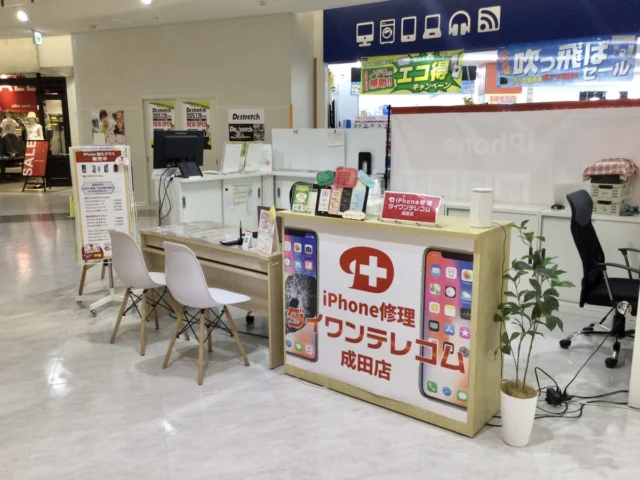
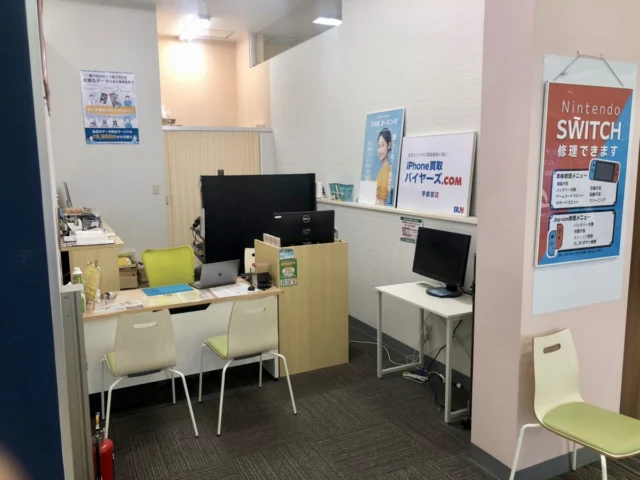
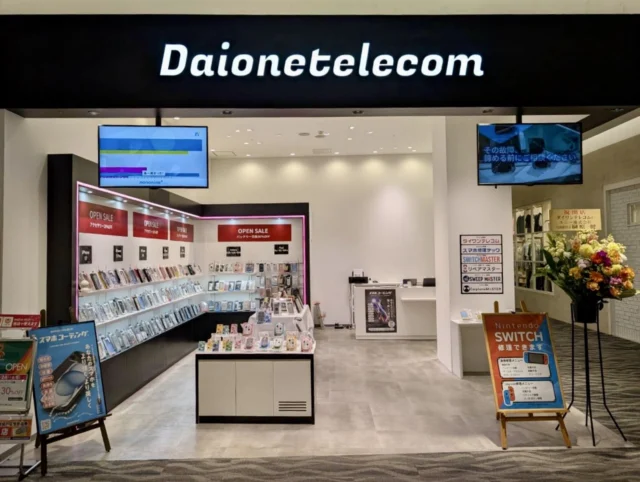
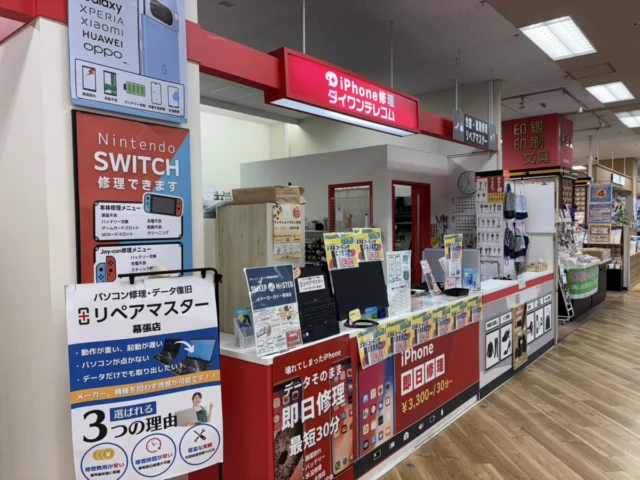
店舗一覧
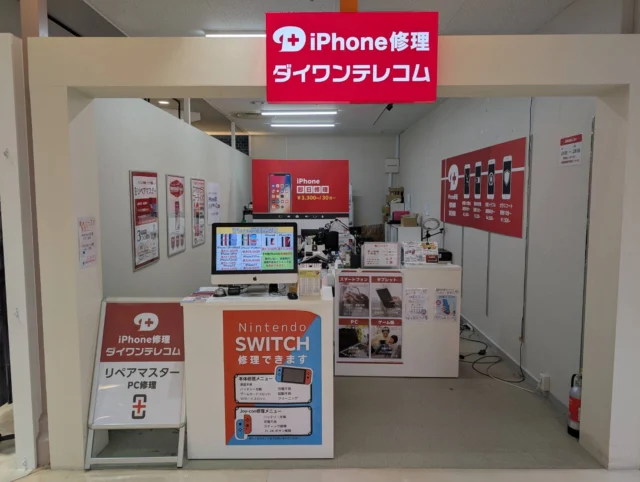
 10:00~20:00
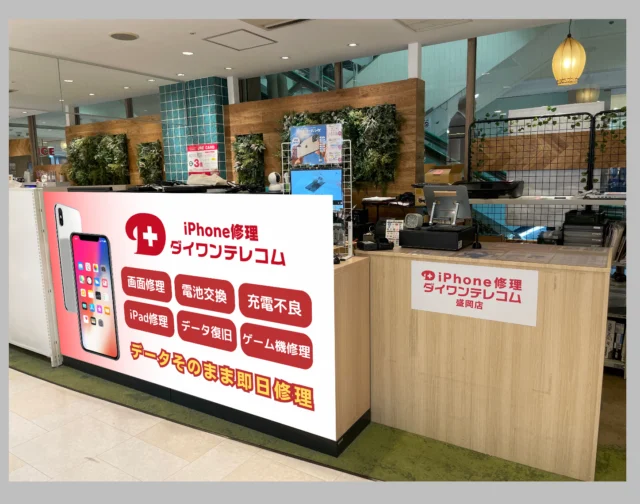
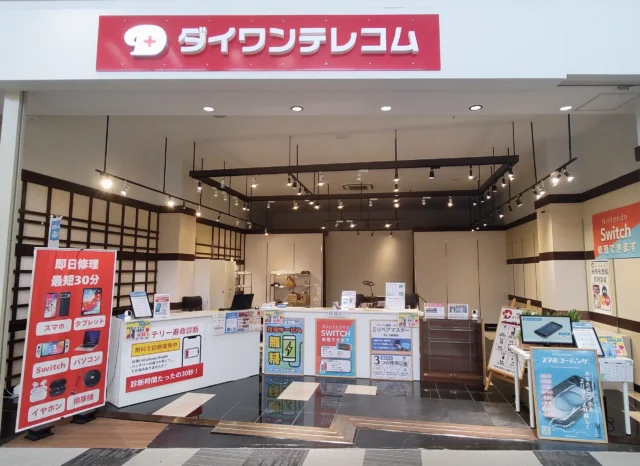

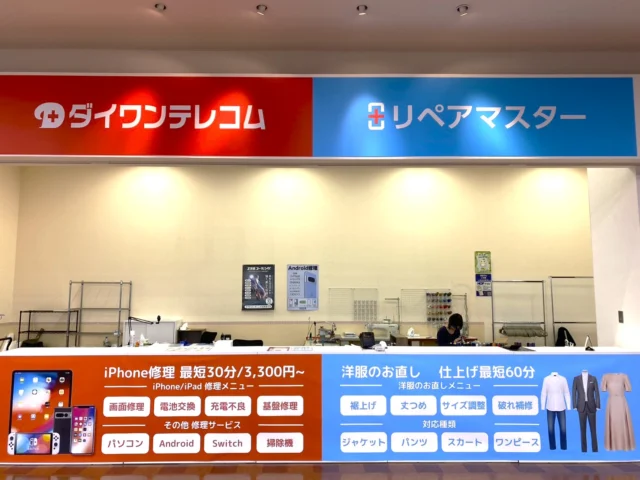
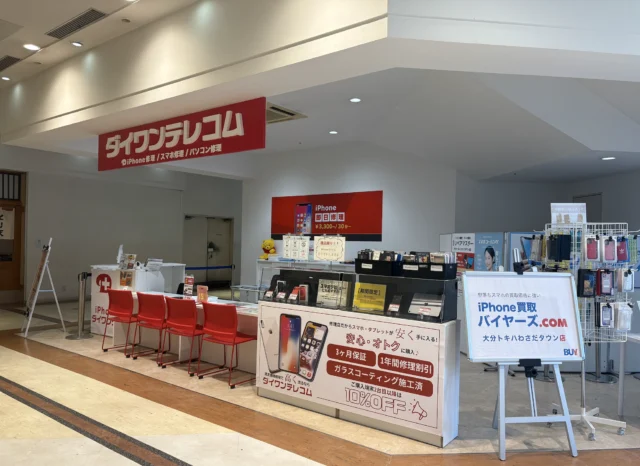


10:00~20:00(年中無休)
 LINEでご相談
 メールでご相談