Switchのダウンロードが遅い・10時間以上かかる原因と早くする方法【Switch 2対応】
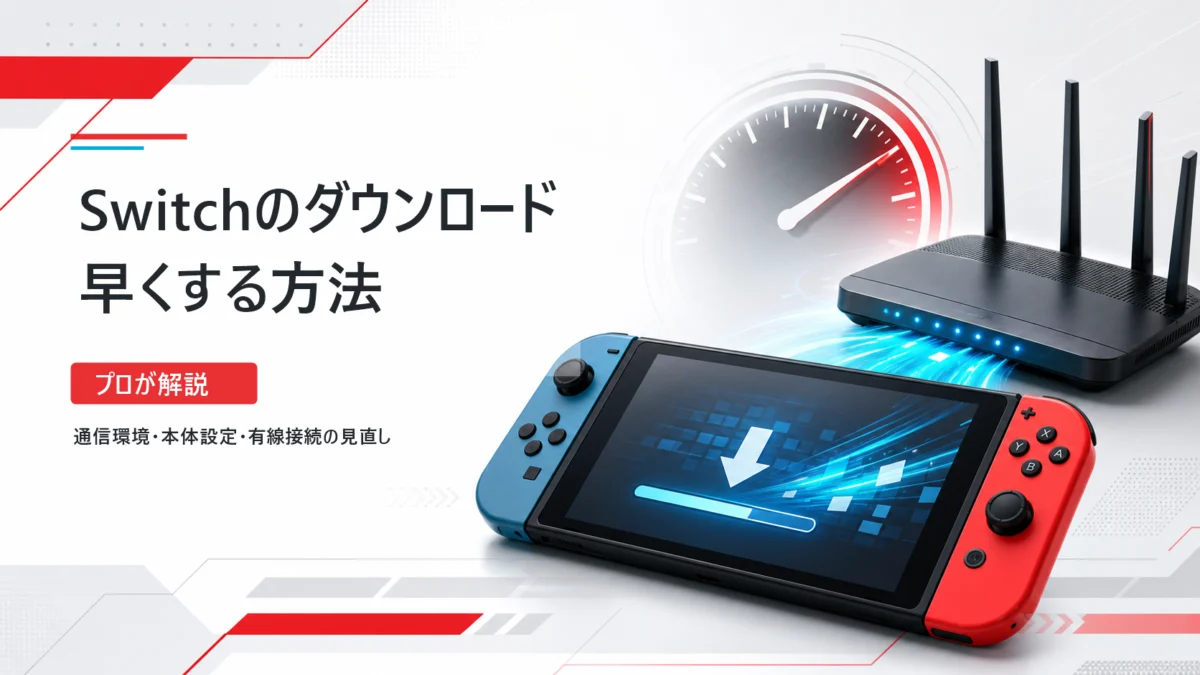
Switchでソフトをダウンロードしていると、「残り時間が何時間も減らない」「急に遅くなった」と困ることがあります。
最初に試したいのは、起動中のソフトを終了する・スリープにする・ルーターへ近づける・空き容量を確認するの4つです。
改善しない場合は、ほかの端末との速度差を比べると、回線側かSwitch側かを切り分けやすくなります。
ダウンロードが10時間以上かかるのは異常?
ソフトの容量、通信速度、時間帯によっては、残り時間が10時間以上と表示されることがあります。まずは起動中のソフトを終了してスリープにし、ルーターの近くや5GHz帯、有線LANで残り時間が短くなるか確認してください。
ソフトを終了してスリープ
接続テストとWi-Fi環境を確認
別回線・ルーター付近で比較
空き容量とカード性能を確認
目安として10GBのソフトは、通信速度10Mbpsなら理論上約2時間15分、30Mbpsなら約45分です。実際は回線やサーバーの混雑により、さらに時間がかかる場合があります。
まず試すこと
- 起動中のソフトを終了する
- 本体をスリープにしてダウンロードを続ける
- ルーターから2〜3m程度の場所で試す
- 本体・microSDカードの空き容量を確認する
- ルーターとSwitchを再起動する
- 5GHz帯または有線LANで試す
Switchのダウンロードが遅い主な原因
| 症状 | 考えられる原因 | 最初の確認 |
|---|---|---|
| 夜だけ遅い | 回線やWi-Fiの混雑 | 時間帯を変えて比較 |
| Switchだけ遅い | 本体設定・電波・本体不具合 | 同じ場所でスマホと比較 |
| microSD保存時だけ遅い | カードの性能・劣化・空き容量 | 本体保存メモリーで比較 |
| 急に遅くなった | 一時的な混雑・通信障害・本体発熱 | 障害情報・再起動・温度を確認 |
ダウンロードを早くする方法
1.起動中のソフトを終了してスリープにする
通信機能を使うソフトのプレイ中は、ダウンロードが停止する場合があります。
HOMEメニューで起動中のソフトを選び、Xボタンで終了してからスリープにしてください。
任天堂公式でも、購入したソフトや追加コンテンツはスリープ中に自動ダウンロードされると案内されています。
2.ルーターへ近づけ、障害物を減らす
任天堂の接続案内では、無線設定時に本体をルーターから2〜3m程度の場所へ置く手順が示されています。
壁、金属棚、電子レンジなどの影響を受けにくい場所で再度試しましょう。
3.5GHz帯へ切り替える
同じルーターに2.4GHz帯と5GHz帯がある場合、近距離では5GHz帯の方が混雑しにくく、速度が安定することがあります。
一方、壁や距離がある環境では2.4GHz帯の方が届きやすい場合もあるため、両方を比較してください。
4.有線LAN接続を試す
有線LANは電波干渉を受けにくいため、安定性を確認する方法として有効です。
有機ELモデルの付属ドックとSwitch 2のドックにはLAN端子があります。
従来モデルでは対応する有線LANアダプターが必要です。
5.本体とルーターを再起動する
Switchは電源ボタンを長押しし、「電源オプション」から再起動します。
ルーターも取扱説明書に沿って再起動し、通信が安定するか確認してください。
6.空き容量と保存先を確認する
本体保存メモリーまたはmicroSDカードに十分な空き容量がないと、ダウンロードやインストールを完了できません。
「設定」→「データ管理」で空き容量を確認します。
Switch 2の注意:Switch 2でソフトデータを保存できるのはmicroSD Expressカードです。
従来のmicroSDカードはソフト保存用として利用できません。
7.本体を最新状態へ更新する
「設定」→「本体」→「本体の更新」で、システムバージョンを確認します。
更新がある場合は、安定したインターネット環境で実行してください。
接続テストで原因を切り分ける
- HOMEメニューから「設定」を開く
- 「インターネット」を選ぶ
- 「接続テスト」を実行する
- 同じ場所・同じ時間帯でスマホやPCの速度も測る
数値は回線契約、時間帯、サーバー、無線環境によって変わります。
特定の数値だけで故障とは判断せず、同じ環境でSwitchだけ極端に遅いかを確認するのがポイントです。
DNS・MTU変更は最後に試す
DNSやMTUの変更が紹介されることがありますが、ダウンロード速度が必ず上がる設定ではありません。
設定値が環境に合わないと、接続できなくなったり不安定になったりすることがあります。
まずはソフト終了・スリープ・距離・周波数帯・有線LAN・空き容量・再起動を優先してください。
DNSやMTUを変更する場合は、元の設定を記録し、改善しなければ「自動」へ戻しましょう。
SwitchとSwitch 2の違い
| 項目 | Switch | Switch 2 |
|---|---|---|
| 無線LAN | 設置場所や周波数帯の影響を受ける | Wi-Fi 6対応 |
| 有線LAN | 有機ELドックはLAN端子あり。従来ドックはアダプターが必要 | TVモードでドックのLAN端子を使用 |
| 外部ストレージ | 対応microSDカード | microSD Expressカードのみ |
本体側の点検を検討する症状
- 同じWi-FiでスマホやPCは速いのにSwitchだけ極端に遅い
- ルーターの近くでもWi-Fiが頻繁に切れる
- 複数のネットワークで同じ症状が出る
- 落下や水濡れの後から接続が不安定になった
- 本体が異常に熱い、ファン音が大きい、突然電源が落ちる
- microSDカードを外すと症状が変わる
このような場合は、Wi-Fiアンテナ、冷却ファン、microSDカードスロットなどの点検が必要な可能性があります。
ただし、ダウンロードが遅いだけで本体故障と断定はできません。
まずは別回線や有線接続でも比較してください。
よくある質問
まとめ
Switchのダウンロードが遅いときは、「ソフト終了 → スリープ → ルーターへ近づける → 空き容量確認 → 再起動 → 5GHz/有線LAN」の順で試しましょう。
同じ環境でSwitchだけ遅い、接続が頻繁に切れる、発熱や電源断もある場合は、本体側の点検をご検討ください。

店舗一覧
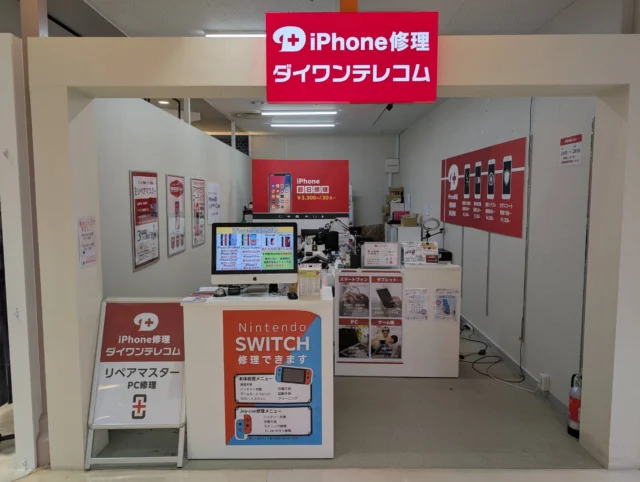
 10:00~20:00
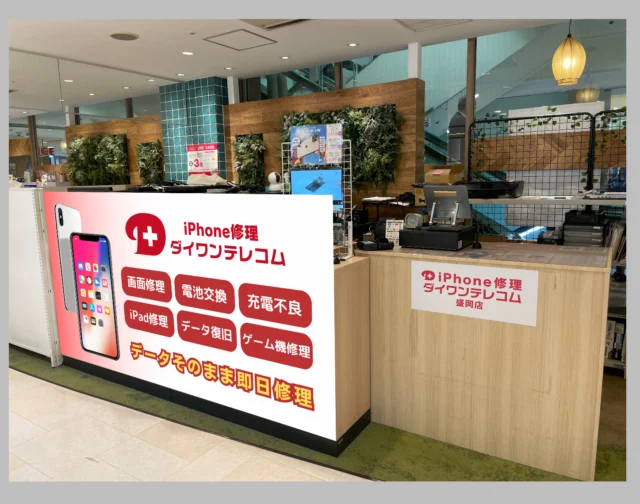



10:00~20:00(年中無休)
 メールでご相談