Switch 2へのデータ移行ガイド|買い替え前にやるべき準備と注意点
Switch修理のプロが教える
Switch2へデータ移行する方法|事前準備と失敗しないチェックリスト
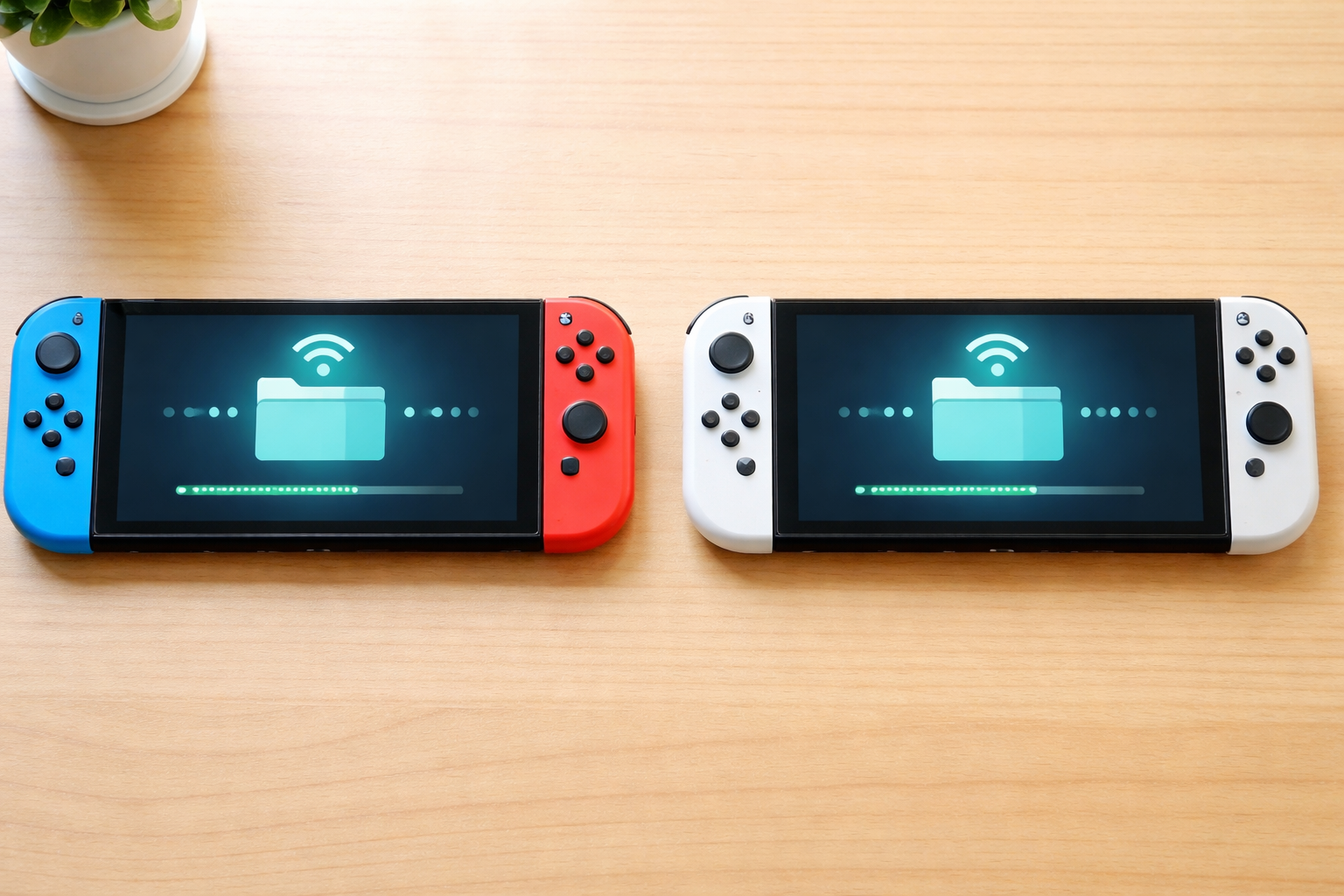
こんにちは、Switch修理専門店【スイッチマスター】です。 「Switch 2に買い替えたいけど、セーブデータやアカウントはどうなる?」「データ移行って失敗しない?」と不安になりますよね。 データ移行は手順を間違えると、やり直しに時間がかかったり、ゲームによっては注意点が出てきます。 本記事では、SwitchからSwitch2へ移行する前にやっておく準備と、よくある落とし穴をやさしく解説します。
関連する修理メニュー・症状・ブログ
原因解説(移行がややこしく感じる理由)
Switchのデータは「ソフト(購入情報)」「ユーザー」「セーブデータ」「スクショ/動画」など、いくつかに分かれています。 そのため、移行でつまずく原因は大きく次の3つです。
- ユーザーとNintendoアカウントの紐づけ不足:アカウント未連携だと引き継ぎできる範囲が狭くなります
- セーブデータの扱いがタイトルで違う:クラウド保存に対応しないゲームや、特別な移行が必要なゲームがあります
- 本体を手放すタイミング:売却・下取りを先にすると「手元にSwitchが無い状態」での移行が必要になります
つまり、Switch2へのデータ移行は「準備」と「どの方法で移行するか」を先に決めるのが最重要です。
放置リスク(とりあえず買ってから考える、が危ない)
何も確認せずに買い替えを進めると、次のようなトラブルになりやすいです。
- 売却後に「移行できないデータ」が発覚:本体が手元に無いと追加確認ができず、復旧が難しくなる場合があります。
- 移行で初期化が入って焦る:移行方法によっては旧Switch側が初期化され、データが消える前提のものがあります。
- ゲームによってセーブが消えたと誤解:クラウド非対応タイトルや特殊な保存方式のタイトルは、手順を踏まないと続きから遊べないことがあります。
先にポイントだけ押さえておけば、移行はスムーズに進みます。焦らず準備していきましょう。
修理プラン(安全な移行手順:準備→方法選択→実行)
ここからは「やる順番」をそのままチェックリストにしました。迷ったらこの順で進めてください。
- 旧Switchを最新に更新:本体更新を行い、移行準備ができる状態にします。
- ユーザーをNintendoアカウントに連携:家族のユーザーも含め、誰のデータを移すかを整理します。
- セーブデータの条件を確認:クラウド保存の有無・特別な移行が必要なタイトルがないか確認します。
- スクショ/動画の場所を確認:microSDに保存している場合は、あとで移す手段も考えておきます。
- 移行方法を決める:
・SwitchもSwitch2も手元にある → 本体同士での移行(ローカル移行)がおすすめ
・先にSwitchを売る/下取りに出す → サーバーに預けて後日Switch2で受け取る方法を検討 - 実行は「1回で決める」意識:途中で止めたり手順を変えると混乱しやすいので、通信環境が安定したタイミングで行います。
とくに注意したいのが「先に本体を手放す」ケースです。方法によっては、旧Switchが初期化される前提になります。 不安がある場合は、旧Switchを手元に残した状態でローカル移行が安心です。
スイッチマスターの強み
データ移行は「設定の話」に見えますが、実際は旧Switch側の不調(電源が落ちる・充電が不安定・ドックが反応しない等)が原因で、 移行作業そのものが進まないことがあります。 当店では、状況を伺ったうえで移行を優先した点検も可能です。
- 切り分けが早い:「設定」か「本体不具合」かを整理して、最短ルートをご案内します。
- 即日対応メニュー:画面、バッテリー、スティック交換などは基本的に即日対応(混雑・症状により変動)。
※基板修理や重度の水没復旧は、数日〜1週間ほどお預かりが必要になる場合があります。
まとめ
「準備してから移行」だけで、失敗はほぼ防げます
Switch2へのデータ移行は、①本体更新、②アカウント連携、③タイトル別の条件確認、④移行方法の選択がポイントです。 とくに「先に売る/下取り」は初期化リスクがあるため、タイミングを慎重に決めましょう。 もし旧Switchが不調で移行が進まない場合は、無理に繰り返さず、まずはお気軽にご相談ください。

店舗一覧
 10:00~20:00

10:00~20:00(年中無休)
 メールでご相談