
Switchのオレンジスクリーン故障の原因と対処法|一面オレンジで固まる時の直し方・修理目安
Switch修理のプロが教える
Switchがオレンジ画面で固まる原因は?対処法と修理の目安
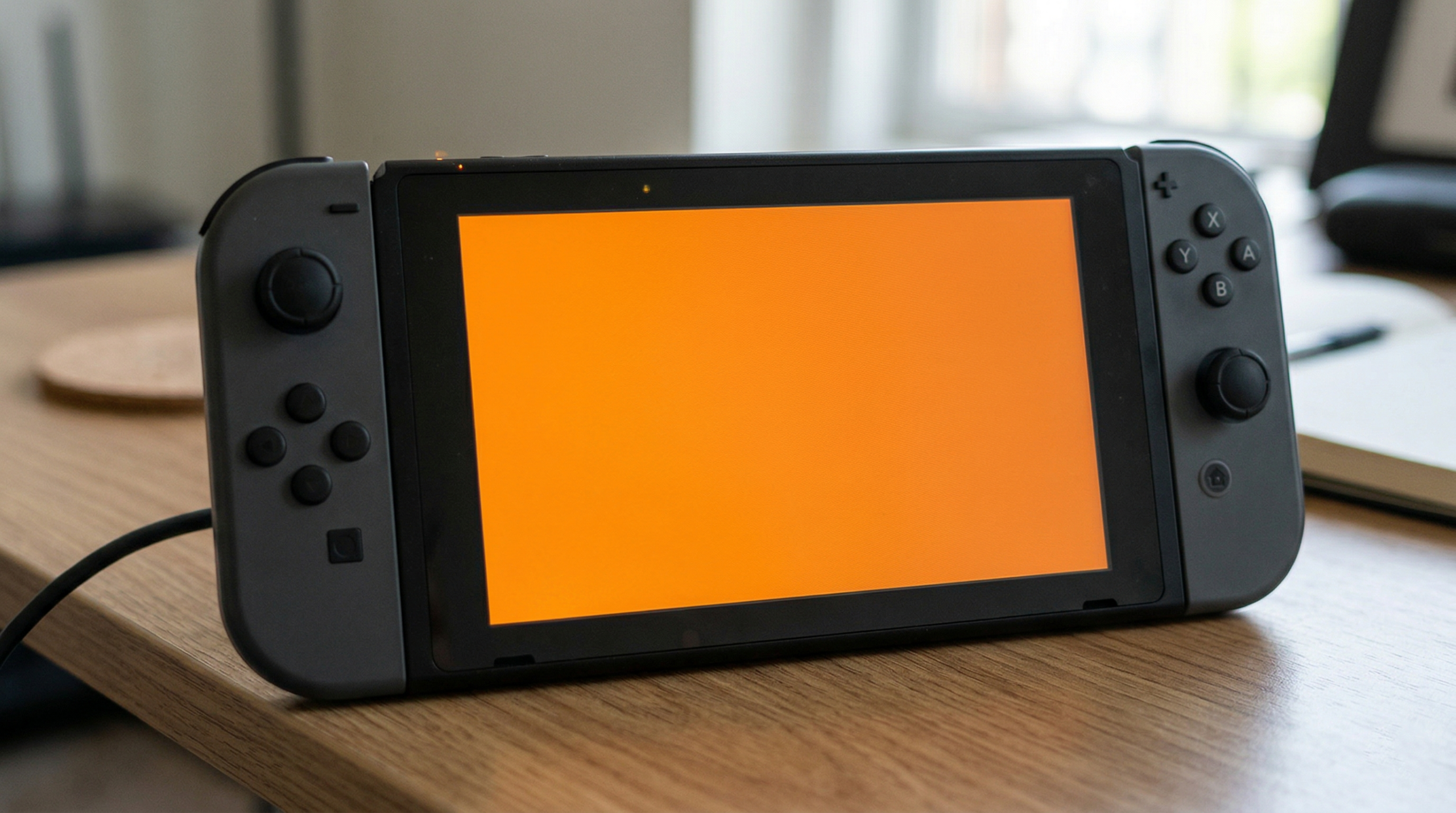
こんにちは、Switch修理専門店【スイッチマスター】です。 Switchが突然「画面が一面オレンジになって操作できない」「固まって電源が落とせない」状態になると、かなり焦りますよね。 この症状は俗にオレンジスクリーン(オレンジ画面)と呼ばれ、突然発生して何もできなくなるケースがあります。
本記事では、switch オレンジ スクリーンの原因として考えられること、まず試すべき安全な対処法、修理が必要なサインをわかりやすく解説します。
関連する修理メニュー・症状・ブログ
原因解説
オレンジスクリーンは「一時的なフリーズ(ソフト/システム側)」で起きる場合もあれば、「本体内部の不具合(ハード側)」が関係する場合もあります。 よくある原因は次のとおりです。
- 一時的なシステム不具合:スリープ復帰や処理のタイミングで固まる
- 本体の発熱:熱がこもる環境で動作が不安定になりやすい
- 落下・圧迫の影響:内部の接点やはんだに負担がかかり、不安定化することがある
- 水濡れ・湿気:内部腐食で通信系や基板が不安定になることがある
- 無線(Wi-Fi/Bluetooth)系の不具合:症状によっては通信系の故障が絡むケースもあります
「一回だけ出て、その後は戻った」場合は一時的不具合のこともありますが、頻発する・間隔が短い場合は本体側の点検が安心です。
放置リスク
オレンジスクリーンを放置すると、突然遊べなくなるタイミングが増えたり、別の症状に広がることがあります。 特に次のリスクは要注意です。
- 発生頻度が増える:最初はたまにでも、徐々に起きやすくなることがあります。
- 起動時に固まる:電源ON直後に出るようになると、切り分けが難しくなります。
- 他の不具合を併発:Wi-Fiが繋がりにくい/ドック出力が不安定など、別症状が見える場合があります。
「そのうち直るだろう」で使い続けるより、早めに原因を切り分けた方が結果的に負担が少ないケースが多いです。
修理プラン
まずは安全な対処から順番に試しましょう。ここでの目的は「通電や操作で悪化させない」ことです。
- 強制終了:電源ボタンを12秒以上長押しして電源を切り、数秒待ってから起動し直す
- 周辺機器を外す:ドック・USB機器・SDカードなど外せるものは外して再起動
- 発熱を冷ます:熱い場合は電源OFFでしばらく冷却(布団・カーペット上は避ける)
- システム更新の確認:起動できたら本体更新を確認し、しばらく様子を見る
- 頻発するなら点検:短期間に繰り返す場合は本体側の不具合の可能性が上がります
やってはいけないNG行動
- 何度も連続で電源ON/OFFを繰り返す(原因が残ったまま通電すると不安定になりやすい)
- 熱いまま使い続ける(発熱が絡むと悪化しやすい)
- 自己判断で分解する(原因が複雑なことが多く、症状が増えるケースがあります)
当店では無料相談→診断→概算と納期の目安をご案内→修理→動作確認の流れで、原因を切り分けながら無駄のない修理をご提案します。 オレンジスクリーンは内部不具合が絡む場合があるため、頻発する・Wi-Fi不調もある・落下歴がある場合は早めの点検が安心です。
スイッチマスターの強み
オレンジスクリーンは「一時的に戻る」ことがあるぶん、放置されやすい症状です。 当店では、発生条件や頻度を伺いながら原因を整理し、必要な作業だけをご案内します。 できる限りデータ面にも配慮しながら復旧を目指します(状態により例外あり)。
- 切り分けが丁寧:ソフト側/ハード側のどちらが濃厚か整理してご案内します。
- 納期の明確化:基板修理が必要な場合は、数日〜1週間ほどお預かりになることがあります。
- 無理な断定をしない:症状と検証結果から、最適な方針を決めます。
まとめ
まずは強制終了→更新確認。頻発するなら早めに点検を
Switchのオレンジスクリーンは、まず電源ボタン長押しで強制終了し、起動できたら更新確認と周辺機器の切り分けを行うのが基本です。 それでも繰り返す場合は本体側の不具合が隠れている可能性があるため、無理に使い続けず、まずはお気軽にご相談ください。 状況を整理して、最適な修理方法をご案内いたします。

店舗一覧
 10:00~20:00

10:00~20:00(年中無休)
 メールでご相談