Switchのエラーコードが表示された時の対処集|よくある原因と「修理が必要なサイン」
Switch修理のプロが教える
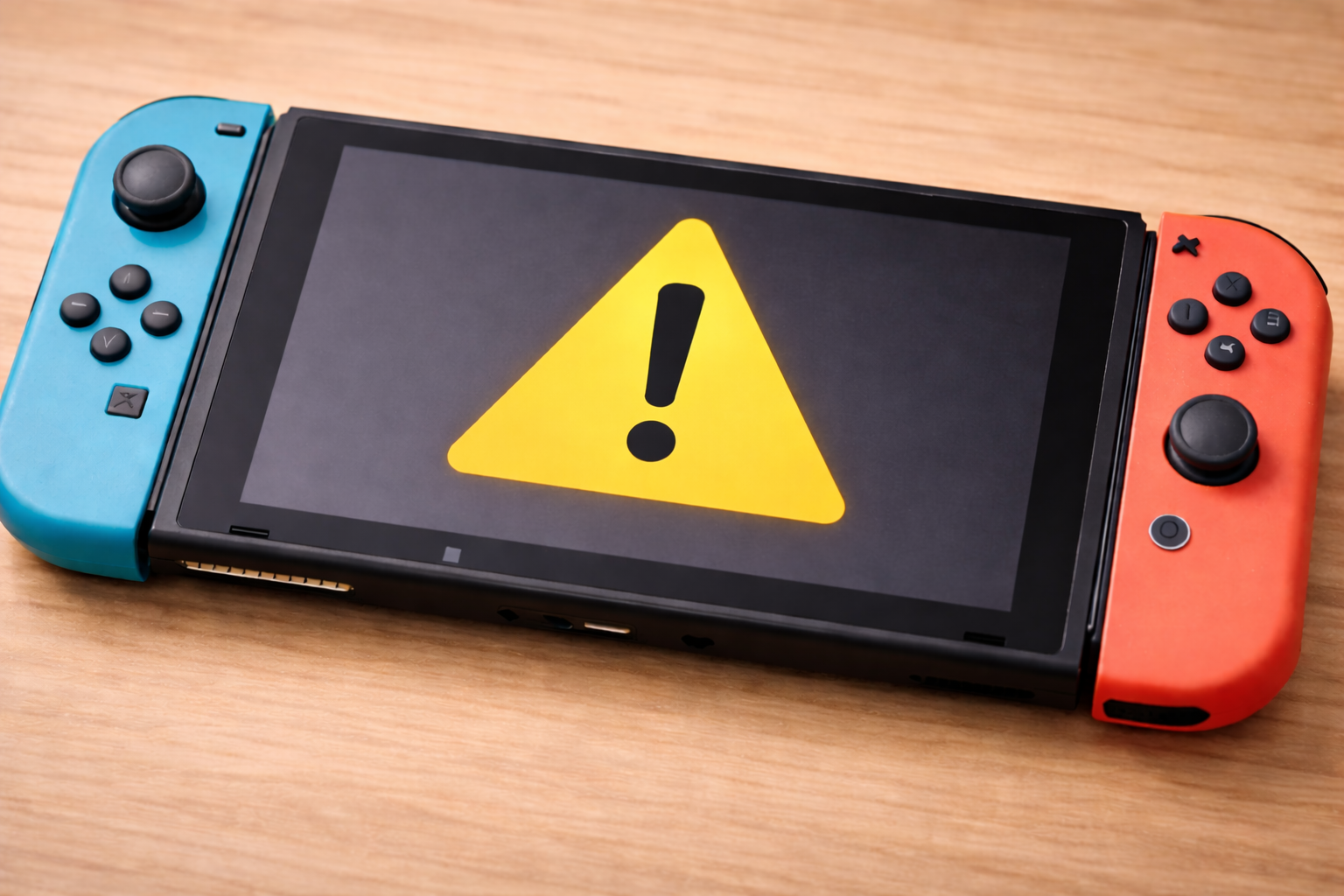
Switchにエラーコードが表示された!原因と対策は?
こんにちは、Switch修理専門店【スイッチマスター】です。 「突然エラーコードが出て起動しない」「オンライン中にエラーで落ちる」「同じコードが何度も表示される」など、エラーコードは原因が分からず不安になりますよね。 本記事では、switchにエラーコードが表示されたときに、まず確認すべきポイントと、ご自宅で安全にできる対処、修理が必要なサインをわかりやすく解説します。
関連する修理メニュー・症状・ブログ
原因解説
エラーコードは「どこで何が起きたか」を示すヒントです。ただし、同じような症状でも原因が複数あるため、まずは大枠で整理します。 よくある原因は次のとおりです。
- 通信・オンライン関連:Wi-Fi不調、回線混雑、NATタイプの影響
- 更新・データ関連:本体更新の失敗、ソフトやSDカードの読み込み不良
- 電源・発熱関連:高温による保護動作、電源の瞬断
- 周辺機器関連:ドック、USB機器、コントローラー接続の不具合
- 本体側の不具合:落下・水濡れ・基板側の不調で繰り返し発生する
まず大事なのは、「表示されたエラーコードをメモする」ことです。 同じコードが繰り返し出る場合、原因が特定しやすく、修理判断もしやすくなります。
放置リスク
たまたま出たエラーでも、繰り返す場合は放置しない方が安全です。特に次の点に注意してください。
- 症状の固定化:更新や読み込みが絡む場合、同じ場所で止まりやすくなります。
- 発熱・電源系の悪化:高温や瞬断が原因なら、強制終了が増えることがあります。
- 腐食の進行:水濡れ・湿気が原因なら、時間とともに悪化する可能性があります。
何度も繰り返すときは、やみくもに操作せず「原因を絞る」ことが大切です。
修理プラン
エラーコードが出たら、まずは次の順番で安全に対処しましょう。分解や自己流の作業は避けてください。
- エラーコードをメモ:表示番号・出た状況(オンライン中/起動時など)を控える
- 再起動:一時的な不具合のリセット(同じコードが出るか確認)
- 周辺機器を外す:ドック・USB機器・コントローラーを一度外して検証
- 通信の切り分け:別Wi-Fiやテザリングで試す(通信関連の確認)
- 読み込みの切り分け:別ソフトで起動する/SDカード利用時は状況を整理
ここまで試しても同じエラーコードが繰り返し出る、または起動自体ができない場合は、本体側の不具合が疑われます。 当店では無料相談→診断→概算と納期のご案内→修理→動作確認の流れで、エラーコードと症状から原因を整理します。 ※状態によっては基板修理が必要になり、数日〜1週間ほどお預かりとなる場合があります。
スイッチマスターの強み
エラーコード対応は「何が原因か」を見誤ると遠回りになりがちです。当店では状況整理から丁寧に進めます。
- 状況整理サポート:エラーコード+発生タイミングから原因を切り分けます。
- 即日対応:エラーコードの原因切り分けや、画面、バッテリー、スティック交換などは基本的に即日対応(混雑・症状により変動)。 ※基板修理や重度の水没復旧は数日〜1週間ほどお預かりが必要になる場合があります。
まとめ
エラーコードは「メモ→再起動→切り分け」。繰り返すなら早めの点検を
Switchのエラーコードは、通信・更新・読み込み・発熱など原因が幅広い症状です。 まずはコードと状況をメモし、順番に切り分けを行いましょう。 改善しない場合は無理に操作を続けず、スイッチマスターへお気軽にご相談ください。状況を整理して最適な対応をご案内いたします。

店舗一覧
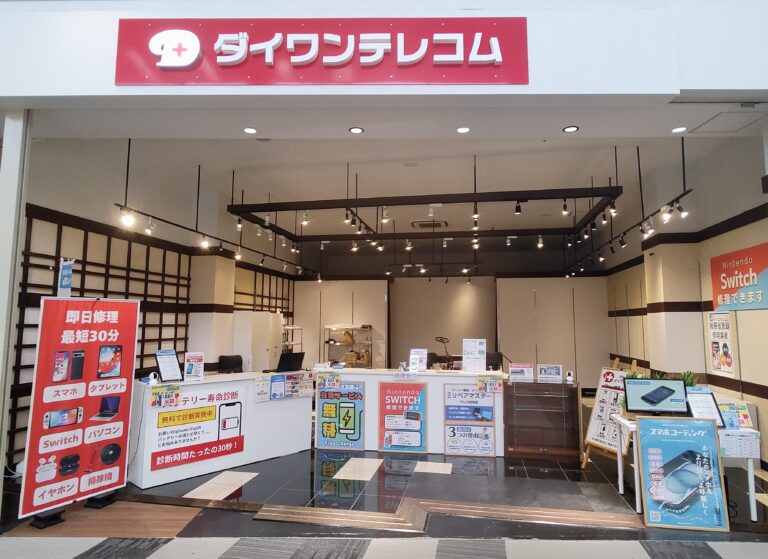
 10:00~20:00


10:00~20:00(年中無休)
 メールでご相談